 архив
архив
ASP. С чего начать?
А. Мнацаканян
'Азбука Технологий Программирования'
Очень часто решив начать изучать новый язык программирования или новую технологию мы начинаем поиски искомого в бескрайних просторах Интернета и всегда находим информацию только для подготовленных пользователей. В данной статье я попытаюсь рассказать о том, что вам необходимо иметь для начала работы с ASP.
И так, прежде всего напомню, что ASP - это активные страницы сервера (Active Server Pages) и работать они будут только на сервере подерживающий технологию ASP. Но прежде всего, естественно, вам нужно создать эти страницы, где-то проверить их работу.
И тут возникает вопрос - "А где, кроме специального сервера?".
Правильно, нигде! Только на специальном сервере , а это значит, что вам необходимо проинсталлировать у себя на компьютере соответствующий сервер. На данный момент существуют несколько типов серверов. Мы с вами рассмотрим один из них - Personal Web Serwer.
Продукт Microsoft - Personal Web Serwer (PWS), предназначен для организации упрощенного Web-сервера на обычном персональном компьютере. Обычно он входит в состав NT/95 Options Pack, но если его у вас нет, то вы можете скачать по адресу: http://www.microsoft.com/Servers/ (ссылка на него находится в правом нижнем углу).
Приведем некоторые краткие сведения (кстати, вы их можете прочесть после инсталляции PWS)
Системные требования для установки PWS
| Компонент оборудования | Необходимо | Рекомендация |
|---|---|---|
| Процессор | 33 МГц 486 | 90 МГц Pentium® |
| ОЗУ | 16 Мбайт | 20 - 32 Mбайт |
| Свободное место на диске | 30 Мбайт | 40 Мбайт |
| Монитор | VGA | Super VGA |
В операционной системе Windows 95 или более поздней версии предлагаются три параметра установки PWS:
- Сокращенная Минимальный набор необходимых компонентов PWS.
- Обычная Минимальный набор с добавлением дополнительных функциональных модулей и документации.
- Выборочная Предлагается полный набор всех возможных компонентов с заранее выбранными параметрами, включенными в сокращенную и обычную установку.
Чтобы установить Personal Web Server(отрывок из инструкции)
- Пользователь не должен удалять предыдущие версии PWS перед установкой данной версии, за исключением случаев, когда имеются установленные версии данного продукта Alpha или Beta 2. Чтобы удалить версии Alpha или Beta 2, воспользуйтесь кнопкой Удалить все в программе установки Personal Web Server. Необходимо также удалить предыдущую версию Winsock 2, устанавливаемую с версиями Alpha и Beta 2.
- Выберите ссылку Personal Web Server и установите продукт.
- Перезагрузите компьютер и продолжайте установку. Если выполняется установка через Интернет, выберите вашу платформу и выполняйте выводящиеся на экран инструкции.
- Для использования PWS на компьютере, не подключенном к сети, необходимо воспользоваться следующей процедурой:
- Переименуйте файл Hosts.sam из каталога \Windows в файл Hosts (без расширения).
- Откройте файл Hosts в текстовом редакторе. Добавьте запись, сопоставляющую адрес 127.0.0.1 с именем вашего компьютера, и сохраните изменения.
- Нажмите кнопку Пуск и выберите пункты меню Настройка и Панель управления.
- Дважды щелкните значок Сеть.
- На вкладке «Конфигурация» окна свойств в группе В системе установлены следующие компоненты выберите TCP/IP -> Контроллер удаленного доступа, а затем нажмите кнопку Свойства.
- На вкладке Адрес IP окна свойств выберите Указать адрес IP явным образом.
- В поле Адрес IP введите 1.2.3.4.
- В поле Маска подсети введите 255.0.0.0.
- Нажмите кнопку OK.
- Для учета изменений может потребоваться вставить компакт-диск Microsoft Windows 95, а затем перезагрузить компьютер.
- Если вы используете модемное соединение, IE по умолчанию настроен на него. К сожалению, когда он так настроен, он не видит Web-сервер на собственном компьютере. Для использования PWS на компьютере необходимо воспользоваться следующей процедурой:
В Internet Options (Свойствах обозревателя) на вкладке Connection (Подключение) смените "Модем" на "LAN" - единственным побочным эффектом будет то, что IE больше не будет автоматически дозваниваться до вашего ISP. Теперь вы должны видеть http://localhost/ или http://127.0.0.1/ или http://имя_вашей_машины/
Внимание! Для установки PWS необходимо иметь на компьютере установленную версию Internet Explorer 4.01 и выше. Удаление или переустановка IE после установки PWS может привести к нарушению работы Web-сервера. Если запущены какие-либо другие приложения или системные службы, использующие существующие в системе компоненты ODBC, в процессе установки возникнут ошибки установки ODBC. При возникновении ошибок ODBC остановите все настольные приложения и системные службы и вновь запустите программу установки.
После инсталляции PWS на ваш персональный компьютер на драйвере С:\ создастся новая директория - Inetpub. Найдите в ней поддиректорию wwwroot и войдите в нее - это и будет местом хранения и работы создаваемых вами файлов *.asp .
Настройка PWS
Установленный на компьютере PWS можно идентифицировать по маленькому значку на панели задач с изображением глобуса и компьютера (рис. 1).

Рис. 1
Чтобы начать работу, просто дважды щелкните по значку и перед вами откроется диалоговое окно PWS (рис. 2). (У меня установлен PWS версии 4.02.0690)
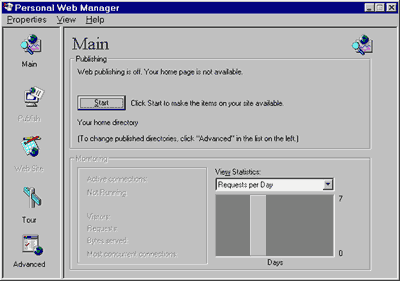
Рис. 2
Правила хорошего тона предписывают хранить создаваемые файлы проекта каждый в своем каталоге, поэтому в директории C:\Inetpub\wwwroot создадим папку Proba, куда потом поместим наш *.asp файл. Но прежде чем перейти непосредственно к использованию ASP, необходимо чуть изменить настройки Web-сервера. Как я сказал, файлы Web-сервера хранятся в каталоге C:\Inetpub\wwwroot этот путь указывает на физический каталог, т.е. на реальную область весткого диска. Пользователь Интернет обращается к файлам в этом каталоге с помощью URL, например http://user-0000011660/Proba/default.asp, а как же соотнести адрес URL с конкретным физическим каталогом? Для этого используют виртуальные каталоги. Виртуальные каталоги выступают в роли псевданимов для реальных каталогов и являются одним из важных компонентов управляемых PWS.
После того, как мы создали папку Proba нажмите на кнопку 'Start' и PWS запустится. Теперь щелкните на иконке Advanced, PWS изменит свой вид и перед вами появится окно Advanced Options (рис. 3).
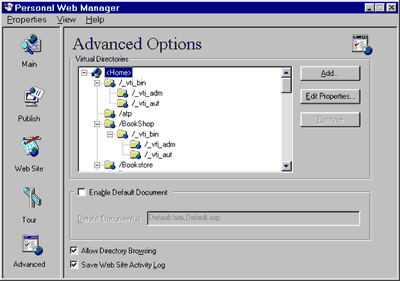
Рис. 3
Для того, чтобы создать виртуальный каталог нажмите на кнопку Add... , перед вами откроется окно Add Directory (рис. 4)
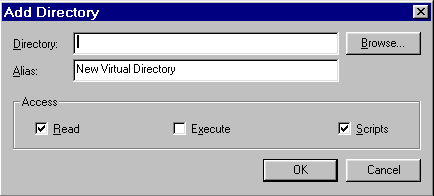
Рис. 4
С помощю кнопки Browse... на жестком диске С:\ устанавливаете путь C:\Inetpub\wwwroot\Proba, он прописывает в текстовом окне Directory:, а в текстовом окне Alias: вводите его псевдоним - Proba и нажимаете на OK. Теперь вы имеете виртуальный каталог для просмотра его содержимого из браузера IE.
Создание первого документа
В данной статье не будет обсуждаться как можно и нужно создавать *.asp документы, но для проверки и демонстрации работы PWS мы быстренько создадим наипростейший файл. Для этого откройте программу 'Блокнот' напишите следующий код:
<HTML>
<HEAD>
<TITLE>Моя первая страница на ASP</TITLE></HEAD>
<BODY>
<H3>Текущая дата:</H3>
<%
D = Date()
D = FormatDateTime(D,1)
%>
<H1><% Response.Write D%></H1>
</BODY>
</HTML>
И запомните документ в папке Proba , как defualt.asp. Теперь запустите IE, в поле Address введите http://имя_вашей_машины/Proba/default.asp и перед вами откроется созданная вами ASP страница (рис. 5)
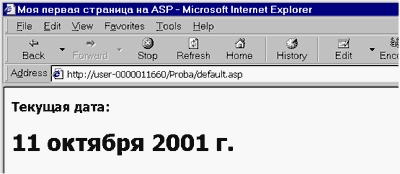
Рис. 5
Если этого не произошло, то просмотрите ваши настройки в пункте 4 и 5.