 архив
архив
Установка сетевых устройств и управление ими
Обзор
В этой главе поясняется, как назначать сетевые устройства и управлять этими назначениями на рабочей станции NetWare®.
- "Использование утилит NetWare для управления назначениями устройств".
- "Утилита MAP".
- "NetWare User Tools для DOS (утилита NETUSER)".
- "NetWare User Tools для MS Windows (программа NWUSER.EXE)".
- "Использование UNC для путей в MS Windows".
Введение
NetWare позволяет подключать сетевые устройства и управлять ими на каждой рабочей станции-клиенте. Это дает рабочей станции-клиенту возможность хранить файлы и приложения и обращаться к ним в централизованной файловой системе.
Эта возможность предоставляется посредством назначений устройств, которые указывают на конкретное местоположение внутри томов и каталогов сети.
Назначения устройств позволяют облегчить перемещение по структуре каталогов и доступ к жестким дискам и другим видам накопителей, например, CD-ROM или ленточным приводам на серверах NetWare.
В среде NetWare существует три типа назначений устройств:
- Локальные устройства.
Указывают на устройства, установленные в рабочей станции-клиенте. DOS резервирует для локальных устройств первые пять букв (A-E). - Указывают на устройства, установленные в рабочей станции-клиенте. DOS резервирует для локальных устройств первые пять букв (A-E).
Указывают на определенные тома или каталоги в сети. Число доступных сетевых устройств зависит от установок параметра DOS LASTDRIVE в файле CONFIG.SYS.
В предыдущих версиях программного обеспечения NetWare ClientTM первому сетевому устройству всегда назначалась первая буква, не зарезервированная для локальных устройств. Эта установка выполнялась с помощью параметра DOS LASTDRIVE в файле CONFIG.SYS.
Так как программное обеспечение NetWare DOS RequesterTM является внутренним редиректором DOS, необходимо, чтобы в файл CONFIG.SYS был включен параметр LASTDRIVE=Z.
Подробнее об этом смотрите в подразделе "FIRST NETWORK DRIVE" подраздела "Секция NetWare DOS Requester" главы 2 руководства NetWare Client для DOS и Windows. Технический справочник.IMPORTANT: Запросчик NetWare для DOS использует первое доступное устройство DOS после значения параметра FIRST NETWORK DRIVE в файле NET.CFG.
Следовательно, на рабочей станции-клиенте, где было установлено, например, LASTDRIVE = G в файле CONFIG.SYS, для первого сетевого устройства использовалась буква H:, а не первая буква после буквы последнего локального устройства.
Чтобы сохранить совместимость с существующими командными файлами, можно добавить, например, FIRST NETWORK DRIVE = H в секцию NetWare DOS Requester файла NET.CFG.
В противном случае командные файлы, в которых в качестве первого сетевого устройства используется H:, нужно скорректировать.
- Устройства поиска.
Указывают на конкретные тома или каталоги в сети и добавляют сетевые тома или каталоги к путям поиска DOS.
Использование утилит NetWare для управления назначениями устройств
NetWare предоставляет в Ваше распоряжение следующие три утилиты для назначения устройств и устройств поиска, а также управления ими на любой рабочей станции-клиенте сети:
- "Утилита MAP".
Текстовая утилита DOS, существующая во всех версиях NetWare. - "NetWare User Tools для DOS (утилита NETUSER)".
Утилита меню DOS, существующая только в NetWare 4. - "NetWare User Tools для MS Windows (программа NWUSER.EXE)".
Графическая утилита для MS Windows, доступная в составе комплектов NetWare Client Kits for DOS and MS Windows, а также в NetWare 3.12 и NetWare 4TM.
Для получения справочной информации о доступных опциях используйте параметры /? и /H в текстовых утилитах и клавишу F1 в утилитах меню и графических утилитах.
Предпосылки
Прежде чем Вы сможете использовать утилиты для назначения устройств, Вашей рабочей станции потребуется следующее:
- Физическое соединение с сетью.
- Загруженная ОС Novell DOSTM, DR DOS®, PC DOS или MS DOS.
- (При необходимости: если Вы используете MS Windows) Загруженные MS Windows 3.x или MS Windows для рабочих групп 3.11.
- Загруженные файлы программного обеспечения клиента NetWare.
Подробнее об этом смотрите в главе 5 "Инсталляция или обновление клиента NetWare". - Соединение с сетью.
Подробнее об этом смотрите в главе 8 "Регистрация рабочей станции-клиента NetWare".
Утилита MAP
MAP позволяет назначать устройства в сетевые каталоги. Используйте MAP для:
- Просмотра назначений устройств.
- Создания или изменения назначений сетевых устройств или устройств поиска.
- Назначения устройств в виде псевдокорневого каталога (для приложений, использующих корневой каталог).
MAP - утилита рабочей станции NetWare, которая находится в каталоге SYS:PUBLIC. Для каталога SYS:PUBLIC должно существовать назначение устройства (по умолчанию - устройство Z:).
Для утилиты MAP нужно указать тип выполняемого назначения и собственно назначение, которое вы хотите создать, используя следующий синтаксис:
MAP [опция...] устройство:= [том:| путь]
Например, если Ваше имя пользователя - MARIA и Вы хотите назначить устройство F: в Ваш личный каталог на сервере SALES, нужно ввести:
MAP F:= SALES\SYS:HOME\MARIA<Enter>
Для получения дополнительной информации относительно утилиты MAP используйте приведенные ниже ссылки:
| Версия | Ссылка |
|---|---|
| NetWare 2 | "MAP" в руководстве Using the Network |
| NetWare 3 | "MAP" в руководстве Справочник по утилитам |
| NetWare 4 | "MAP" в руководстве Справочник по утилитам |
Назначение устройств в определенном порядке
Во многих случаях Вы, возможно, сочтете удобным назначить сетевые устройства в следующем порядке:
- Назначить первое сетевое устройство в личный каталог пользователя.
- Если пользователи запускают из сети MS Windows, назначить устройство в каталог каждого пользователя, содержащий специфичные для него файлы.
- Назначить остальные устройства в часто используемые пользователями каталоги, например, каталоги проектов или сетевых приложений.
Назначение устройств для различных сред
Вместо задания букв устройств, например, H или G, может быть полезно использовать звездочку со следующим за ней числом n для n-го устройства.
Например, если Ваш первое сетевое устройство - F: и Вы используете "MAP *3:=", то будет произведено назначение устройства H: (так как MAP *1:=F:, MAP *2:=G:, MAP *3:=H: и т.д.). Или, если Ваше первое сетевое устройство - D: и Вы используете "MAP *4:=", то будет выполнено назначение устройства G:.
Это позволяет буквам устройств автоматически изменять порядок при удалении или добавлении локальных устройств или при изменении буквы первого сетевого устройства.
Кроме того, это позволяет пользователям регистрироваться с рабочих станций с различным количеством локальных устройств.
Вы можете назначить букву локального устройства (как правило, с A: по C:) в сетевой каталог, но Вы не сможете получить доступ к локальному устройству до тех пор, пока Вы не удалите назначение сетевого устройства.
Вы не можете назначать в качестве сетевых устройства, которые были переназначены собственным редиректором, например, CD-ROM.
Назначение устройств поиска
Вы можете добавить сетевые тома или каталоги к путям DOS, используя опцию SEARCH утилиты MAP. Эта возможность полезна для приложений и файлов, к которым Вы хотите обращаться независимо от того, в каком текущем каталоге находитесь.
NOTE: Можно назначать до 16 устройств поиска NetWare.
Когда Вы выполняете назначение устройства поиска, используйте номер устройства поиска (букву S и следующее за ней число). Устройству поиска с этим номером назначается следующая доступная буква, начиная с Z и далее в обратном порядке английского алфавита.
Буква добавляется в переменную DOS PATH. Если в этой переменной у Вас уже есть устройства, то MAP S1 перезапишет заново первое из них.
Чтобы избежать переопределения назначенными устройствами поиска существующих путей в переменной DOS PATH, используйте опцию INSERT при назначении устройств поиска. Например, наберите "MAP INS S16:=путь".
Чтобы быть уверенным в том, что Вы имеете доступ к утилитам NetWare, каталогам DOS и необходимым Вам приложениям, нужно назначать устройства поиска в следующем порядке:
- Назначьте первое устройство поиска (S1:) в каталог SYS:PUBLIC, который содержит утилиты NetWare для рабочих станций-клиентов DOS и MS Windows.
- Назначьте следующее устройство поиска (S2:) в каталог DOS, если Вы используете DOS, находящуюся в сети.
- Назначьте третье и последующие устройства поиска (S3:, S4: и т.д.) в каталоги, содержащие сетевые приложения, файлы проектов и часто используемые файлы данных.
- Если Вы запускаете MS Windows из сети, назначьте устройство поиска в каталог MS Windows для группы MS Windows.
Во избежание случайного изменения порядка устройств поиска, которым должны быть назначены конкретные буквы устройств, можно назначить все оставшиеся устройства поиска с помощью параметра S16: или используя INS для вставки устройства в PATH.
Если какому-либо из Ваших приложений необходима конкретная буква устройства, можно использовать следующую команду для назначения устройства поиска:
MAP S16:=устройство:=путь
Если для назначения устройства поиска Вы используете число, уже назначенное другому устройству поиска, NetWare превращает старое устройство поиска в сетевое.
Назначение устройств с помощью объекта Назначение Каталога (только для NetWare 4)
Еще один способ назначения устройства - создание объекта Назначение Каталога, указывающего на соответствующий каталог. Если впоследствии Вы переместите каталог, то Вам потребуется только изменить свойства объекта Назначение Каталога, а не все назначения в этот каталог.
Например, чтобы назначить устройство поиска объекту Назначение Каталога с характерным именем APPL.SALES_LA.NOVELL_US, введите
MAP S2:=.APPL.SALES_LA.NOVELL_US<Enter>
В приведенном выше примере имя объекта Назначение Каталога начинается с точки, которая указывает на то, что устройство назначается в псевдокорневой каталог.
Если Ваш объект Пользователь расположен в том же контексте, что и объект Назначение Каталога, например, SALES_LA.NOVELL_US, необязательно указывать в команде MAP характерное имя объекта Назначение Каталога.
В таком случае введите
MAP S2:=APPL<Enter>
NOTE: Лучше всего использовать объекты Назначение Каталога в текущем контексте. Не используйте характерное имя, указывающее на другой контекст. Если Вы хотите выполнить назначение в другом контексте, то Вам следует создать псевдоним, указывающий на реальный объект Назначение Каталога. Для получения дополнительной информации смотрите "Объект Псевдоним" в руководстве Концепции.
Подробнее об объектах Назначение Каталога смотрите в главе 3 "Creating Login Scripts" в руководстве Supervising the Network.
Использование процедур регистрации или профилей для постоянного назначения устройств
Вы можете использовать процедуры регистрации или профили для автоматического назначения устройств при регистрации в сети. Процедуры регистрации и профили похожи на конфигурируемые командные файлы. Они выполняются утилитой LOGIN.
Вы можете использовать процедуры регистрации и профили для:
- Назначения устройств и устройств поиска в каталоги.
- Вывода сообщений.
- Установки переменных среды.
- Запуска программ и меню.
Процедуры регистрации и профили работают одинаково как на рабочих станциях DOS, так и на рабочих станциях MS Windows. Однако процедуры регистрации или профили должны выполняться до загрузки MS Windows. Вы не сможете выполнить их в сеансе работы с MS Windows или в окне DOS.
Для получения более подробной информации о процедурах регистрации и профилях смотрите:
| Версия | Ссылка |
|---|---|
| NetWare 2 | "Plan and Create Login Scripts" в главе "Logging in and out" руководства Using the Network |
| NetWare 3 | Глава 4 "Создание процедур регистрации" в руководстве Инсталляция и обновление |
| NetWare 4 | Глава 3 "Creating Login Scripts" в руководстве Supervising the Network |
NetWare User Tools для DOS (утилита NETUSER)
Утилита NETUSER позволяет назначать устройства в сетевые каталоги. Используйте NETUSER для:
- Просмотра назначений устройств.
- Создания или изменения назначений сетевых устройств или устройств поиска.
- Назначения устройств в псевдокорневой каталог (для приложений, которые должны использовать корневой каталог).
NETUSER представляет собой утилиту рабочей станции NetWare, находящуюся в каталоге SYS:PUBLIC. Для каталога SYS:PUBLIC должно существовать назначение устройства (по умолчанию - устройство Z:).
NOTE: Утилита NETUSER доступна только в сетях NetWare 4.
Определите тип назначения устройства и само назначение, которое Вы хотите сделать, выполнив следующую процедуру.
Процедура
- Перейдите в каталог SYS:PUBLIC.
- Запустите NetWare User Tools для DOS:
NETUSER<Enter>Появится меню утилиты NETUSER. - Выберите "Устройства".
Появится окно "Возможный выбор". - Из появившегося списка выберите "Назначение устройств" или "Назначение поиска".
Появится окно "Текущие назначения устройств" или окно "Текущие назначения поиска". - Для добавления сетевого устройства или устройства поиска нажмите <Ins> и следуйте подсказкам на экране.
- Выйдите из NETUSER.
Нажимайте <Esc>, пока не появится меню "Выход?". Выберите "Да" и нажмите <Enter>.
Или нажмите в любом месте NETUSER <Alt>+<F10> для отображения меню "Выход?". Затем выберите "Да" и нажмите <Enter>.
NetWare User Tools для MS Windows (программа NWUSER.EXE)
NetWare User Tools для MS Windows с помощью окна "Соединения дисков" предоставляет возможность назначать устройства в сетевые каталоги. Используйте это окно для:
- Просмотра назначений устройств.
- Создания или изменения назначений сетевых устройств.
- Назначения устройств в псевдокорневой каталог (для приложений, которые должны использовать корневой каталог).
Функцию назначения устройств для NetWare User Tools в MS Windows обеспечивает файл NETWARE.DRV. Он расположен в подкаталоге SYSTEM системного каталога MS Windows (по умолчанию C:\WINDOWS\SYSTEM).
NOTE: Программа NetWare User Tools для MS Windows доступна в NetWare 3.12 и в NetWare 4, а также в пакетах NetWare Client Kit для DOS и MS Windows.
Определите тип назначения устройства и само назначение, выполнив следующую процедуру.
Процедура
- Запустите MS Windows.
- Нажмите <F6> или выберите пиктограмму "NetWare User Tools" в группе NetWare.
Если у Вас нет пиктограммы, то Вы можете создать программный объект для NWUSER.EXE в Диспетчере Программ. (Файл NWUSER.EXE находится в целевом каталоге, заданном при инсталляции программного обеспечения клиента.) - Выберите "Назначения дисков NetWare".
- Из списка "Ресурсы" выберите объект, с которым Вы хотите установить соединение, а затем выберите устройство рабочей станции-клиента.
- Выберите "Назначить" внизу окна.
Если Вы используете клавиатуру, сначала наберите полный путь для назначаемого устройства в поле "Путь", а затем выберите кнопку "Назначить".
Например, на приведенном ниже рисунке показано назначение устройства F: рабочей станции-клиента в каталог ACCT\DATA\FORMS с помощью окна "Диски NetWare".
Рисунок 11-1. Окно "Назначения дисков NetWare"
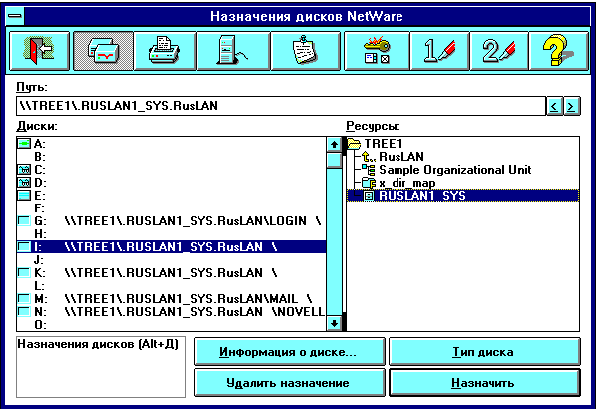
Использование окна "Назначения дисков NetWare"
Помните о следующем:
- Перед тем, как использовать окно "Назначения дисков NetWare", Вы должны зарегистрироваться в дереве Каталога или в сервере, содержащем объект, с которым Вы хотите установить соединение.
- NetWare User Tools для MS Windows распознает все назначения устройств, выполненные до запуска MS Windows.
Однако в окне DOS MS Windows сделанные до этого назначения устройств поиска будут недоступны.
Просмотр списка "Ресурсы"
Список "Ресурсы" содержит следующие компоненты:
- Тома.
- Каталоги.
- Объекты NetWare Directory ServicesTM.
- Контейнеры сервиса Каталога NetWare.
Для отображения томов и каталогов используется иерархическая структура. Для просмотра подкаталогов выберите пиктограмму соответствующего тома в списке "Ресурсы".
Постоянные назначения устройств
Вы можете использовать установку "Постоянный" в окне "Назначения дисков NetWare" для тех же целей, что и процедуры регистрации и профили в DOS.
После создания назначения устройства сделайте его постоянным, открыв окно "Установки NetWare" и отметив "Восстанавливать при загрузке". (Кнопка "Установки NetWare" с изображением ключа находится в верхней части окна "Назначения дисков NetWare".)
Каждый раз при загрузке MS Windows NetWare User Tools автоматически восстановит назначения устройств, которые Вы сделали постоянными в предыдущем сеансе работы с MS Windows.
Использование UNC для путей в MS Windows
NetWare поддерживает использование универсального соглашения об именах (Universal Naming Convention - UNC) для путей в диалоговых окнах при использовании следующих объектов в MS Windows:
Файлы групп программ (.GRP).
Файлы программных элементов.
Файлы информации о программах (Program Information File - PIF).
Ссылки на файлы.
Пути UNC предоставляют возможность:
- Использовать сетевые ресурсы, формально не назначая устройств.
- Использовать приложения и программы в MS Windows для доступа к сетевым томам и каталогам.
- Ассоциировать с сетевыми приложениями, томами и каталогами пиктограммы в MS Windows.
Файлы групп программ (.GRP)
Чтобы получить доступ к группам программ, расположенным на сетевом сервере, формально не назначая устройств, используйте переназначение UNC в диалоговом окне "Свойства Группы Программ", как приведено ниже.
Процедура
- Из меню "Файл" Диспетчера Программ выберите "Создать".
- Выберите опцию "Группа Программ", а затем "ОК".
- В строке ввода "Файл Группы" введите путь UNC для .GRP файла.
Чтобы назначить путь, введите
\\имя_сервера\том\путь\имя_группы.GRPНапример, чтобы определить путь к файлу DATABASE.GRP на сервере ACCOUNTING, введите
\\ACCOUNTING\SYS\APPS\DATABASE.GRPIMPORTANT: Если Вы обращаетесь к ресурсу, представляющему собой объект сервиса Каталога NetWare 4, Вы должны перед именем сервера поставить три обратных косых черты (\\\).
Файлы программных элементов
Чтобы получить доступ к программным элементам, расположенным на сетевом сервере, формально не производя назначения ресурсов, используйте переназначение UNC в диалоговом окне "Свойства Программного Объекта", как показано ниже.
Процедура
- Из меню "Файл" Диспетчера Программ выберите "Создать".
- Выберите "Программный Элемент".
- В строке ввода "Командная строка" введите путь UNC для приложения.
Чтобы назначить путь, наберите
\\имя_сервера\том\путь\имя_файла
Например, чтобы определить путь к текстовому процессору MS Windows с именем WRDPC.EXE на сервере MARKETING, введите\\MARKETING\SYS\APPS\WRDPRC.EXEIMPORTANT: Если Вы обращаетесь к ресурсу, представляющему собой объект сервиса Каталога NetWare 4, Вы должны перед именем сервера поставить три обратных косых черты (\\\).
При использовании путей UNC для программ Вы можете получить следующее сообщение:
       Путь указывает на файл, который может быть недоступен во время следующих

       сеансов Windows. Вы хотите продолжить?
Если Вы выберете "Да", будет создана пиктограмма для программного элемента.
Переназначение UNC для программ зависит от модулей или частей, используемых программой, а также от того, где они расположены и каким образом загружаются. UNC может не работать с некоторыми приложениями.
Переназначение UNC работает, даже если исполнимому файлу требуется запуск другого файла. Например, если файлы MS DOS EDIT.COM и QBASIC.EXE (для запуска последнего требуется запуск первого) скопированы в сетевой каталог, то UNC будет работать корректно.
Файлы информации о программах (Program Information File - PIF)
Чтобы получить доступ к приложениям DOS, расположенным на сетевом сервере, формально не производя назначение ресурсов, используйте переназначение UNC в командной строке PIF, как приведено ниже.
Процедура
- Запустите Редактор PIF.
- В строке ввода "Имя Файла Программы" введите путь UNC для приложения.
Чтобы назначить путь, введите
\\имя_сервера\том\путь\имя_файлаНапример, чтобы определить путь к текстовому процессору DOS с именем WRDPC.EXE на сервере MARKETING, введите\\MARKETING\SYS\APPS\WRDPRC.EXEIMPORTANT: Если Вы обращаетесь к ресурсу, представляющему собой объект сервиса Каталога NetWare в NetWare 4, Вы должны перед именем сервера поставить три обратных косых черты (\\\).
Переназначение UNC для программ зависит от модулей или частей, используемых программой, а также от того, где они расположены и каким образом они загружаются. UNC может не работать с некоторыми приложениями.
Переназначение UNC работает, даже если исполнимому файлу требуется запуск другого файла. Например, если файлы MS DOS EDIT.COM и QBASIC.EXE (для запуска последнего требуется запуск первого) скопированы в сетевой каталог, то UNC будет работать корректно.
Ссылки на файлы
Чтобы скопировать или переместить файлы и каталоги в сетевой каталог или на том либо открыть файл или сохранить файл под другим именем, формально не производя назначение ресурсов, Вы можете использовать переназначение UNC, как показано ниже.
Ссылки на файлы и каталоги в окнах "Файл" или "Переместить"
- Диспетчер Файлов.
- Выберите файл, который Вы хотите скопировать или переместить.
- Из меню "Файл" выберите "Переместить..." или "Копировать...".
- В строке ввода "В" введите путь UNC.
Чтобы назначить путь, наберите
\\имя_сервера\том\путь\Например, чтобы определить путь для копирования или перемещения файлов в каталог SYS:CONTACT на сервере SALES, введите\\SALES\SYS\CONTACTS\IMPORTANT: Если Вы обращаетесь к ресурсу, представляющему собой объект сервиса Каталога NetWare 4, Вы должны перед именем сервера поставить три обратных косых черты (\\\).
Ссылка на файл в окне "Открыть" или "Сохранить как"
- Запустите Диспетчер Файлов.
- Из меню "Файл" выберите "Открыть".
- В строке ввода "Имя Файла" введите путь UNC, включив в него имя файла.
Введите
\\имя_сервера\том\путь\имя_файлаНапример, чтобы открыть файл REPORTS.TXT в каталоге SYS:CONTACTS на сервере SALES, введите\\SALES\SYS\CONTACTS\REPORTS.TXTIMPORTANT: Если Вы обращаетесь к ресурсу, представляющему собой объект сервиса Каталога NetWare 4, Вы должны перед именем сервера поставить три обратных косых черты (\\\).
Дополнительная информация
| Тема | Ссылка |
|---|---|
| Устройства NetWare | "Назначение дисков" в руководстве Концепции NetWare 4 |
| Файловая система NetWare (структура каталогов) | "Структура Каталога" в руководстве Концепции NetWare 4 |
| Тома NetWare | "Том" в руководстве Концепции NetWare 4 |
Назад | Содержание | Вперед