 архив
архив
2.1 Создание OLE-объектов
Компонент TOleContainer позволяет поместить OLE-объект на поверхности формы. Основные свойства этого компонента: AutoActivate - определяет, каким образом активизируется OLE-объект, OleClassName - имя класса OLE-объекта, содержащегося в контейнере. Основные методы: InsertObjectDialog - выводит стандартную диалоговую панель Object для выбора типа объекта или загрузки его из файла, CreateObject - создает OLE-объект, DestroyObject - уничтожает объект.
Создадим простейший пример использования OleContainer. С этой целью поместим на форму компонент TPanel со свойством Align, равным alClient, на него - компонент TOleContainer, кнопку и главное меню (можно создать в нем один пункт). Панель и меню нужны для отображения инструментальных панелей и меню OLE-серверов, обслуживающих отображаемые в TOleContainer объекты.
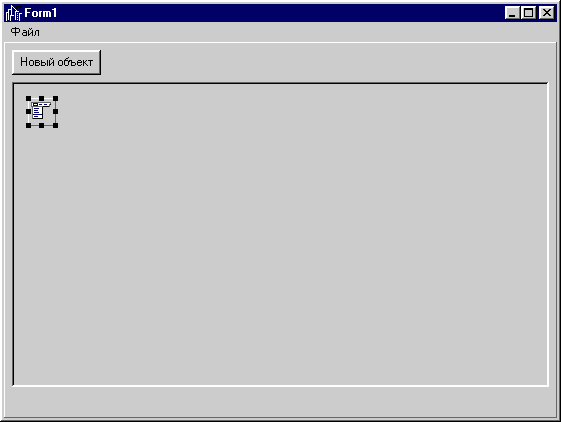
Рис.7. Форма с TOleContainer
Создадим обработчик события, связанный с нажатием на кнопку:
void __fastcall TForm1::Button1Click(TObject *Sender)
{
OleContainer1->InsertObjectDialog();
}
Запустив приложение и нажав на кнопку, получим диалог для вставки объекта:
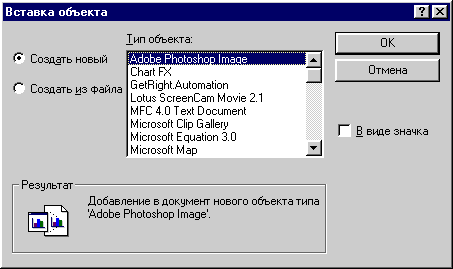
Рис.8. Диалог вставки объекта
В списке перечислены все OLE-серверы, зарегистрированные на данном компьютере.
Можно выбрать один из них (например, документ Word). Теперь после двойного щелчка на объекте TOleContainer получим на компоненте TPanel инструментальную панель MS Word, главное меню и сам документ.
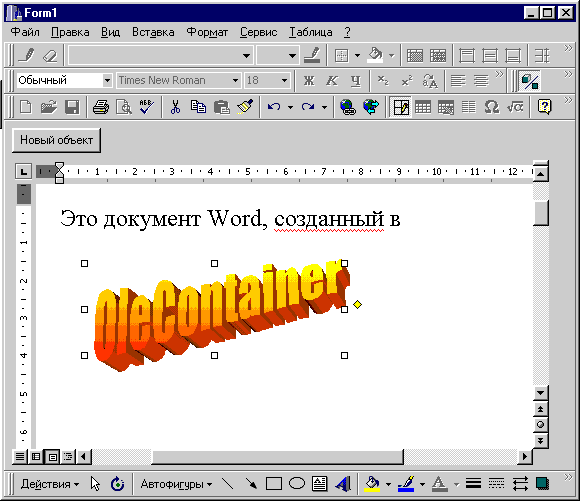
Рис.9. Активный объект в OleContainer
Если тип объекта, включаемого в TOleContainer, известен заранее, можно использовать метод CreateObject:
void __fastcall TForm1::Button1Click(TObject *Sender)
{
OleContainer1->CreateObject("Word.Document",True);
}
Второй параметр этого метода указывает, отображать ли объект внутри OleContainer в виде пиктограммы.
Модифицируем приложение, добавив еще две кнопки с надписями "Свойства" и "Вставка", и создадим соответствующие обработчики событий:
void __fastcall TForm1::Button2Click(TObject *Sender)
{
OleContainer1->ObjectPropertiesDialog();
}
//--------------------
void __fastcall TForm1::Button3Click(TObject *Sender)
{
OleContainer1->PasteSpecialDialog();
}
Скомпилируем приложение. Добавим какой-нибудь объект в OLEContainer.
Нажав на кнопку "Свойства", получим стандартный диалог с описанием свойств объекта.
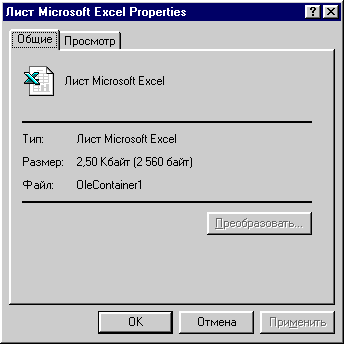
Рис.10. Диалог с описанием свойств объекта
Нажав кнопку "Вставить", получим диалог вставки объекта:
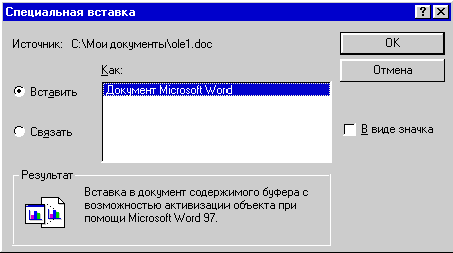
Рис.11. Диалог специальной вставки
Выбрав тип вставки объекта, можем вставить его в OLEContainer:
Назад | Содержание | Вперед