| ||||||||||||
| ||||||||||||
С. Включение компьютера.Итак, в разделах A и B Вы познакомились с внешним видом компьютера и периферийных устройств. Однако перед началом работы с компьютером необходимо включить его в электросеть. Процесс включения компьютера следующий:
C.2. Порядок включения.Компьютерные устройства вообще включаются "от периферии к центру". Это значит, что необходимо включать устройства в следующей последовательности: 5. Включите все USB- и SCSI-устройства (USB – универсальная последовательная шина, SCSI – стандартный интерфейс малых компьютеров.) К USB-устройствам, как правило, относятся недорогие сканеры, цифровые фотоаппараты и видеокамеры, иногда мониторы, клавиатура, принтер и мышь. К SCSI-устройствам относят различные сканеры и дополнительные дисководы. 6. Включите приборы, подключенные к последовательным и параллельным портам компьютера (принтеры, модемы и т.д.)
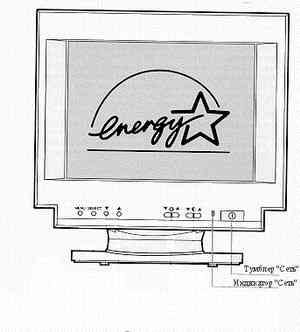
7. Включите монитор (кнопкой на его передней панели смотри рисунок C.1.)
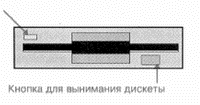
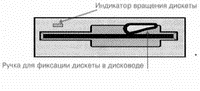
8. Удалите 3,5" или 5,25" дискету из дисковода, если она в нем есть (рисунок C.2. и C.3.) Примечание: для удаления 5.25" дискету из дисковода необходимо:
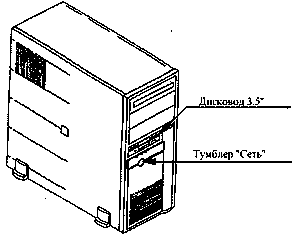
9. Включите кнопку "Сеть" на передней панели компьютера (рисунок C.4.) Примечание: После выключения компьютера его можно повторно включать через 30 секунд.
После включения компьютера начинается внутреннее тестирование компьютера. В процессе тестирования проверяется:
Если хотя бы одно из этих устройств не работает нормально, компьютер издаст несколько длинных писков и дальше загружаться не будет. В этом случае необходимо позвать мастера. Если тест прошел успешно, то после короткого писка на экране появляется информация о конфигурации компьютера, и начинает загружаться операционная система. Далее при загрузке операционной системы на экране будет отображаться заставка. Заставка может прерываться запросом на выбор конфигурации операционной системы. При этом в память загружаются различные программы. Вид и последовательность загрузки задается администратором. Вам важно знать, что при загрузке программ MS-DOS Вам предается выбрать конфигурацию компьютера. Выберите конфигурацию по умолчанию (нажмите Enter.) После загрузки программ MS-DOS появляется чистый рабочий стол Windows 95/98. Далее Вас могут попросить войти в сеть. Для этого посредине экрана появится диалоговое окно. Вид этого окна зависит от того, в какую сеть Вы входите. При входе в сеть у Вас могут запросить идентификационное имя (так называемый "логин" (login) или "ник") и пароль для входа в сеть. Введите свой логин и пароль, а если Вы его не знаете (или у Вас его нет), в поле имени наберите слово "guest" (без кавычек!), а в поле пароля – ничего не набирайте. После этого Вас могут запросить выбрать пользовательские настройки. Для этого также нужно набрать свой логин и пароль. Далее, после входа в систему, загрузятся другие программы Microsoft Windows. Ничего на предпринимайте, пока все программы не загрузятся (не перестанет работать винчестер.)
При загрузки Windows NT после автотестирования компьютера происходит загрузка программы OS Loader. Эта программа, сделанная в виде меню, позволяет выбрать тип операционной системы. Выберите операционную систему по умолчанию, нажав клавишу Enter. Далее появится синий экран с указанием, какая версия и подверсия системы загружается. После загрузки система в обязательном порядке попросит Вас нажать Ctrl+Alt+Del и идентифицировать себя. Если Вы не знаете своего идентификационного имени, наберите просто "guest" (без кавычек и строчными буквами!), а поле пароля оставьте пустым. Далее загрузка идет также, как и Microsoft Windows 95/98. Закончив загрузку, приступайте к работе.
C.6. Загрузка MS-DOS и MS Windows 3.11.Загрузка MS-DOS на Вашем компьютере проходит почти через те же стадии, что и в Microsoft Windows 95, и состоит из: a) Тестирования компьютера. b) Загрузки резидентных программ MS-DOS. c) Загрузки оболочки Norton Commander. В отличие от загрузки Microsoft Windows при загрузке MS-DOS на экране нет заставки. Вам важно знать, что на этапе загрузки программ:
После загрузки MS-DOS появится экран Нортон-подобной оболочки. Иногда после выхода из Нортон-подобной оболочки загружается Windows 3.11. В таком случае появляется заставка Microsoft Windows, а потом – экран менеджера программ (Program Manager). <<< Назад | Содержание | Вперед >>>
|

 | |||||||||
|
CITForum © 1997–2025